WELCOME TO ™_PRIDIA_ABADI_™ ENJOY IN THIS BLOG

12.8.12

Cara Mengedit Dan Merubah Rambut Dengan Photoshop

بِسْمِ اللهِ الرَّحْمنِ الرَّحِيمِ

president barack obama Tutorial Menggunakan Hair Style Templates di Adobe Photoshop pada Photo President Barack Obama

Percayakah anda, didalam dunia Photo Editing apapun bisa terjadi…tutorial Adobe PhotoShop inilah buktinya. Mungkin bagi sebagian besar orang Indonesia pasti telah mengetahui siapa itu Abang Barack Obama, si Anak Menteng Menantang Amerika ini sungguh sangat berbeda bukan dengan wajah sebenarnya? oke mungkin tidak terlalu banyak cerita mengenai ‘si bocah kontroversial‘ tersebut, pada tutorial ini kita akan mencoba beberapa langkah sederhana bagaimana memasang dan menggganti 50 jenis beautiful hair accessories gaya rambut yang berbeda-beda dalam waktu yang sekejap, bahkan jika anda belum mahir Adobe Photoshop sekalipun, jadi yang cukup anda lakukan adalah bersiap-siap melihat keajaiban dunia digital.

2. Nilai Lebih

barack obama photo designerlisticnet 222x300 Tutorial Menggunakan Hair Style Templates di Adobe Photoshop pada Photo President Barack Obama Pada tutorial ini anda akan memperlajari bagaimana menggabungkan templates gaya rambut yang sudah diedit dan transparant untuk kemudian “dipasang” diatas (didepan) object photo yang kita miliki, saya harapkan untuk anda yang masih belajar menggunakan Adobe Photoshop gunakanlah object photo “Barack Obama” yang telah saya siapkan untuk tutorial kali ini agar setiap step tutorial dapat anda ikuti dengan mudah. Setelah anda cukup merasa mahir anda dapat bereksperimen dengan photo-photo koleksi pribadi anda. Sedangkan gaya-gaya model rambut stylish hair clips yang kami sediakan juga dapat anda gunakan untuk koleksi library photo editing anda, dan yang paling menarik anda dapat menunjukan kepada teman atau keluarga tentang “wajah baru” anda setelah mengikuti tutorial ini, atau bahkan untuk sekedar nampang di FS atau YM bersama teman-teman anda. Baiklah untuk selanjutnya pilihlah salah satu gaya template rambut favorit anda, yang dapat didownload dengan cara mengclick langsung pada gambar model rambut atau link dibawah ini.

3. Persiapan

blonde 09 designerlisticnet Tutorial Menggunakan Hair Style Templates di Adobe Photoshop pada Photo President Barack ObamaProgram Aplikasi yang digunakan adalah Adobe Photoshop, sedangkan untuk versinya anda bebas menggunakan versi lama ataupun baru (Photoshop 7,CS,CS2,CS3) karena pada tutorial ini kita tidak terlalu banyak menggunakan special effect tertentu, hanya langkah-langkah basic saja. Selain kedua model rambut diatas yang akan kita praktekan, andapun dapat mendownload ke-50 gaya rambut lainnya pada halaman berikut ini, click disini

4. Praktek

Buka file photo Barack-Obama-Photo-designerlisticnet.jpg dan salah satu template rambut diatas blonde_08-designerlistic.net.png di program aplikasi photo editing Adobe Photoshop yang telah terinstall di computer anda, dengan cara FILE > OPEN (Ctrl+O).


tutorial barack obama photo 1 Tutorial Menggunakan Hair Style Templates di Adobe Photoshop pada Photo President Barack Obama
Satu hal penting yang harus anda lakukan sekarang adalah menggabungkan dua photo tersebut menjadi satu, namun sebelum kita melakukannya anda harus melihat bahwa ukuran photo yang kita miliki adalah sangat berbeda (setelah ditampilkan dalam mode 100%, lihat pojok kiri bawah masing-masing photo) dan tentu saja ini sangat tidak realistis bukan? catatan penting lainnya anda bisa melakukan opsi memperbesar salah satu photo dan menyamakannya dengan photo yang satunya lagi, hal itu benar, namun harus anda ingat jika image/photo yang berukuran kecil jika “dipaksa” diperbesar hasilnya tidak akan sempurna (baca:pecah-pecah), jadi alangkah lebih baiknya jika photo yang lebih besar yaitu photo Abang Barack Obama lah yang kita perkecil, caranya adalah:

tutorial barack obama photo 2 Tutorial Menggunakan Hair Style Templates di Adobe Photoshop pada Photo President Barack Obama
CLICK KANAN > BAGIAN ATAS PHOTO Sehingga muncul pop up menu seperti gambar disamping, kemudian click IMAGE SIZE. Setelah muncul tampilan jendela Image Size (Menu pengaturan besar kecil image), pekecilah ukuran Height (tinggi) dan Width (lebar) photo sesuai dengan kebutuhan anda. Untuk latihan kali ini anda dapat mencoba langsung mengetikan Width = 160 pixel dan Height = 216 pixel, dan terakhir click tombol OK untuk menyelesaikan proses ini.

tutorial barack obama photo 3 Tutorial Menggunakan Hair Style Templates di Adobe Photoshop pada Photo President Barack Obama
Selanjutnya setelah photo Barack Obama dan templates photo telah sama (proporsional) ukurannya, anda dapat menggunakan tombol “Move Tool” (atau tekan tombol v di keyboard untuk mengaktifkannya) untuk memindahkan image rambut dengan cara men-drag (click tahan) dan langsung dipindahkan ke photo barack obama, akhirnya dua buah photo akan langsung berada dalam satu tempat.
Sekarang anda tinggal menggeser-geser rambut tersebut dengan menggunakan tombol keyboard panah kiri,kanan,atas,bawah, sehingga benar-benar pass.


tutorial barack obama photo 4 Tutorial Menggunakan Hair Style Templates di Adobe Photoshop pada Photo President Barack Obama
Jika anda ingin mencoba bereksperimen dengan memperbesar atau memperkecil ukuran dari salah satu object diatas, anda dapat memilih langsung object layer manakah yang akan anda rubah dengan cara CLICK KANAN PADA AREA RAMBUT > CLICK BACKGROUND/LAYER1 (Background adalah nama layer default untuk photo Barack Obama dan Layer1 untuk template rambut). Setelah salah satu object yang anda inginkan telah terpilih click menu Show Transform Menu


tutorial barack obama photo 5 Tutorial Menggunakan Hair Style Templates di Adobe Photoshop pada Photo President Barack Obama
yaitu dibawah menubar seperti contoh gambar disamping, dan lihatlah sekarang salah satu layer yang anda pilih tadi sudah tampil menu resize nya sehingga anda bisa memutar, memperkecil dan memperbesar object tersebut sesuka anda.
Catatan Penting
Ketika melakukan click kanan pada bagian atas photo seperti contoh diatas, akan muncul popup menu IMAGE SIZE dan CANVAS SIZE, image size berfungsi memperbesar-memperkecil ukuran dari image, sedangkan canvas size digunakan untuk memperbesar atau memperkecil ukuran bingkai/canvas dari photo tersebut.
Ketika anda membuka jendela pengaturan canvas size atau image size maka akan muncul pilihan satuan ukuan (measurement units), salah satu yang cukup menarik adalah terdapatnya satuan %, dimana ini akan sangat membantu anda jika ingin pengaturan secara persentase.
Ketika menginginkan photo dengan background yang transparant, anda dapat menggunakan Magic Wand Tool (atau tekan tombol w di keyboard untuk mengaktifkannya) dan CLICK PADA BACKGROUND > TEKAN TOMBOL DELETE di keyboard, atau anda pengguna Adobe Photoshop CS3 gunakan Quick Selection Tool (tekan v di keyboard) untuk setiap penseleksian background pada sebuah photo.
Perhatikan juga panel Layer pada sebelah kanan bawah program aplikasi Adobe Photoshop, anda akan melihat lapisan (layer) setiap object-object ketika mengerjakan tutorial diatas, cobalah untuk men-drag salah satu (Layer1 atau background Layer) keatas atau kebawah untuk memunculkan object manakah yang akan muncul paling depan, misalkan rambut di belakang Obama, atau Obama dibelakang rambut.

5. Kesimpulan

Setelah semua proses diatas anda lakukan, anda telah sukses menjadi seorang Photo Editor Profesional. Namun seperti layaknya sifat seorang profesional anda harus lebih kreatif bukan? jadi cobalah berkesperimen dengan ke-50 Hair templates rambut selamat mencoba
Share Read more: http://tanyajawabsemua.blogspot.com/2012/04/cara-memasang-tombol-like-facebook-di.html#ixzz21KXSSRUZ

Membuat Efek Angin Pada Gambar Dengan Photoshop

بِسْمِ اللهِ الرَّحْمنِ الرَّحِيمِ

Sebuah foto pemandangan mungkin akan terlihat biasa-biasa saja. Namun, ketika ditambahkan efek angin berhembus pada foto tersebut, tentu lain ceritanya. Artikel kali ini akan memberikan trik memberikan efek angin berhembus pada sebuah foto pemandangan menggunakan software Adobe Photoshop. Step by stepnya sebagai berikut,


1)   Pertama, buat dulu efek angin pada sebuah kanvas baru, klik File > New. Tentukan dimensi kanvas, misal 800×800 pixel. Tekan D pada keyboard Anda untuk mengembalikan Color Palette menjadi hitam dan putih. Berikutnya tekan X untuk membalik warna hitam menjadi foreground. Sekarang masuk ke menu Edit > Fill dan isi warna kanvas Anda dengan warna hitam.


Efek Angin pada Foto Pemandangan Image 
Gambar 1

2)   Pilih menu Filter > Pixelate > Mezzotint dan seleksi tipe Fine Dots dari sejumlah pilihan yang tersedia. Kanvas akan terisi dengan sejumlah titik-titik tak beraturan. Untuk mengubah titik-titik ini menjadi garis lurus, aplikasikan Filter > Blur > Motion Blur dengan parameter sebagai berikut. Angle = 00, Distance = 999 pixel. Dalam sekejap, hasil gambar terlihat sebagai berikut,

Efek Angin pada Foto Pemandangan Image 
Gambar 2

3)   Dari gambar tersebut, hanya diperlukan sedikit garis untuk membuat efek angin yang samar. Untuk menghilangkan sisa garis yang tak diperlukan, pilihlah menu Filter > Stylize > Glowing Edge. Masukkan parameter sebagai berikut, Edge Width = 1, Edge Brightness = 20, Smoothness = 11. Klik OK, dan hasilnya di Gambar 3. Selanjutnya, duplikasi layer tersebut, tekan Ctrl + J.

Efek Angin pada Foto Pemandangan Image 
Gambar 3

4)  Aplikasikan Filter > Distort > Wave dan gunakan setting berikut, Number Of Generators = 15, Wavelength Min = 85 dan Max = 164, Amplitudo Min = 1 dan Max = 15, Scale Horizontal = 100 dan Vertical = 100. Pada pilihan lainnya, pilih type Sine dan Repeat Edge Pixels pada Undefined Areas. Klik OK untuk mendapatkan hasil seperti Gambar 4. Lihat perbedaannya dengan Gambar 3.

Efek Angin pada Foto Pemandangan Image 
Gambar 4

5)   Tambahkan efek plastik dengan menggunakan Filter > Artistic > Plastic Warp dan gunakan setting berikut, Highlight Strength = 20, Detail = 15, dan Smoothness = 15. Tekan Enter. Anda akan menghasilkan efek seperti Gambar 5.

Efek Angin pada Foto Pemandangan Image 

Gambar 5
6) Selanjutnya, buka foto pemandangan yang akan di beri efek angin. Lalu pindahkan gambar efek angin ke canvas foto pemandangan menggunakan Move Tool. Sesuaikan area gambar efek angin pada foto pemandangan seperti Gambar 6 dengan menggunakan Edit > Free Transform.

Efek Angin pada Foto Pemandangan Image 
Gambar 6

7)   Setelah sesuai, ubah Blending Mode menjadi Overlay. Hapus bagian yang tidak diinginkan menggunakan Eraser Tool. Hasilnya, terlihat pada Gambar 7.

Efek Angin pada Foto Pemandangan Image 
Gambar 7

8)   Untuk membuat foto pemandangan terlihat lebih hidup, dapat digunakan efek perubahan waktu dan suasana gambar. Gunakan Image > Adjustment > Hue/Saturation untuk mendapatkan efek foto pemandangan yang lebih menakjubkan.

Efek Angin pada Foto Pemandangan Image
Efek Angin pada Foto Pemandangan Image 

Cukup mudan bukan? Sekarang, dengan trik yang sederhana anda bisa menjadi seorang designer dadakan. Selamat mencoba dan semoga berhasil.

Share Read more: http://tanyajawabsemua.blogspot.com/2012/04/cara-memasang-tombol-like-facebook-di.html#ixzz21KXSSRUZ

Tutor Plants Vs Zombie Cheat With Cheat Engine + Download Link

بِسْمِ اللهِ الرَّحْمنِ الرَّحِيمِ

All In One Cheat Plants Vs. Zombies (Infinite Sun,Money,No Refill and Tree Of Wisdom).Plants vs. Zombie adalah game bawaan dari Popcap yang tipe permainannya adalah mengandalkan strategi.Menurut saya sendiri,game ini memiliki tampilan yang unik dan bagus.Karena dalam game ini terdapat 2 karakter yaitu tanaman dan zombie (pokoknya seru,lucu dan pasti bikin ketagihan deh).Saya saja saking senangnya sampai-sampai dari pagi hingga dini hari main game itu.Dalam game ini,kita harus berusaha agar para zombie tidak bisa masuk kedalam rumah kita dan memakan otak kita (iiihh sereem..)dengan cara menanami tumbuh2an di pekarangan rumah kita.Inti dari permainan ini adalah mencegah para zombie untuk masuk ke rumah kita.Dan ini adalah Screenshoot nya:


Udahlah cuap-cuap nya dari pada kebablazan mending kita langsung aja yok belajar nge-Cheat Plants Vs. Zombie dengan menggunakan CHEAT ENGINE.

Sebelumnya perhatikanlah Hal-hal yang bisa di cheat di plants vs zombies :
- Infinite Sun = mataharinya nggak ada matinya
- No Delay/refill = tanpa delay/jeda waktu penggunaan tanaman
- Money = uang nggak abis-abis
- Tree Of The Wisdom - Pohon
Kali ini saya yang sedang baik hati dan tidak sombong (Jiahahaha)... (narsis), bakal bagi-bagi 4 cheat tersebut pada kalian semua.Bagi yang udah penasaran dari tadi cekkidot… langsung ke TKP :D

I. Cheat Infinite Sun Plants vs. Zombies

1. Download Game Plants vs Zombie di Popcap atau cari di google dengan keyword (Crack Plants vs Zombie) Kebanyakan game popcap berbayar maka dari itu carilah cara Hacking Popcap atau Cracknya.
2. Dowload Cheat Engine yang paling baru,soalnya lebih mantapzzz.Untuk sekarang Cheat Engine yang terbaru adalah Cheat Engine v.5.6
3. Kalau sudah di download,Install lah keduanya.
4. Buka plants vs. zombies, Pada saat main Plants vs Zombies ada waktu 60 menit atau trial maka dari itu harus kita crack supaya nggak Trial.
5. Crack Plants vs. Zombie dengan Crack yang sudah didownload tadi.
6. Jalankan Cheat Enginenya.
7. Setelah itu cobalah bermain dan lihat berapa duit atau matahari sobat, 50 kan ??
8. Sekarang pindah ke Cheat Engine lalu pertama open process list,pilih Plants vs Zombie.exe, Setelah itu masukan angka 50, Lalu Frist Scan. (Pokoknya berapapun matahari yang kamu punya itulah yang di scan).Jika sudah dapat angka nya, pindah ke game.
9. Setelah itu usahakan uang atau matahari berubah (terserah apa mau ditambah/dikurangi).
10. Balik lagi ke Cheat Engine,ketikkan berapa jumlah mataharimu sekarang,contoh 75,lalu next scan.
11. Jika sudah ketemu,ganti valuenya dengan angka yang sobat inginkan,missal 9999999.
12. Lalu freeze agar tidak berkurang-kurang mataharinya.
13. Selesai deh Cheat Plants Vs. Zombies dengan menggunakan Cheat Engine.
14. Silahkan maen gamenya sampai pagi.(heahahahha).. :D

II. Cheat No Delay/Refill Plants vs Zombies

1. Buka plants vs. zombies
2. Buka Cheat Engine nya juga.
3. Sekarang pindah ke Cheat Engine lalu pertama open process list, pilih Plants vs Zombie.exe
4. Klik “memory view” dibagian pojok kiri agak tengah deket per empatan belok kanan.
5. Cari kode JMP 007a80c4 atau kalau tidak ketemu coba cari kode yang depannya JMP juga.
6. Klik kanan lalu klik “Go to Address
7. Ganti address nya menjadi 0048728C lalu Ok ,Yes
8. Klik ganda file yang tadi diubah, ganti add dword ptr [edi+24].01 menjadi add dword ptr [edi+24].200
9. Close memory view tsb,lalu maen sepuasnya.

III. Cheat Money Plants Vs. Zombies

1. Seperti biasa,Buka plants vs. zombies
2. Buka Cheat Engine nya juga.
3. Sekarang pindah ke Cheat Engine lalu pertama open process list, pilih Plants vs. Zombie.exe
4. Pindah ke game,lalu klik Shop.
5. Lihat berapa uang yang kamu punya.Pokoknya nggak boleh nol.
6. Pindah ke Cheat Engine lalu ketik berapa jumlah uang kamu lalu dibagi 10.Misal uang kamu 8500,ketik di cheat engine 850 lalu scan.
7. Jika sudah di scan dan ternyata yang ketemu Cuma sedikit,berarti anda termasuk orang2 yang beruntung (hehehe)… jika hasil yang ketemu banyak ampe ratusan bahkan ribuan,coba belanjakan uang yang kamu punya di Shop tsb.(Intinya kurangin jumlah uangmu).
8. Ketik jumlah uang mu sekarang lalu dibagi 10,lalu scan.
9. Jika sudah ketemu ganti value nya dengan berapa aja yang sobat inginkan.
10. Selesai deh… borong aja semua yang ada di shop tsb…(hehehe.)

IV. Cheat Tree Of Wisdom Plants vs. Zombies

Tujuan dari penanaman Tree Of Wisdom adalah supaya kita bisa mengaktifkan beberapa cheat yang nanti akan saya berikan setelah ini,jadi sabar ea…
nahhhhh…cara ninggiin Tree Of Wisdom itu yang sedikit merepotkan.Pupuknya seharga 2500,untuk bisa mengaktifkan cheat,Tree Of Wisdom harus mencapai ketinggian 100-1000ft.Maka dari itu kita harus meng-cheat ketinggian nya supaya bisa langsung 1000ft atau bahkan lebih,terserah sobat saja.
Cekkkkidot… langsung aja kita praktek Cheat Tree Of Wisdom Plants vs. Zombie.
1. Seperti biasa,Buka plants vs. zombies
2. Buka Cheat Engine nya juga.
3. Sekarang pindah ke Cheat Engine lalu pertama open process list,pilih Plants vs Zombie.exe
4. Pindah ke game,lalu klik Zen Garden,lalu pergi ke Tree Of Wisdom.
5. Klik Shop lalu beli pupuknya,nggak usah banyak2 beli diatas 3 aja.
6. Balik ke Tree Of Wisdom.
7. Bolak balik lagi ke Cheat Engine ketik 1 lalu scan.
8. Balik ke Tree Of Wisdom lalu pupuk 1x saja.
9. Balik lagi ke Cheat Engine ketik 2 lalu scan.
10. Balik ke Tree Of Wisdom lalu pupuk 1x lagi.
11. Balik lagi ke Cheat Engine ketik 3 lalu scan.
12. Jika sudah dapat angkanya,ganti value nya dengan berapa aja (basing/terserah).Angka itulah yang akan menjadi tinggi dari pohon itu.
13. Selesai deh.
kalau cara diatas tidak bisa,coba cara berikut:
Misal kamu punya Tree Of Wisdom setinggi 52ft,coba ketik 52 di cheat engine,lalu first scan,pindah ke game lalu tinggikan lagi pohonmu menjadi 53ft,balik ke cheat engine lalu ketik 53 dan next scan setelah dapat angkanya,ganti value nya terserah sobat.

Yang nggak ngerti dengan tutorial diatas bisa liat video nya langsung atau download video nya di youtube.com
Maaf kalo Agak Membingungkan,, Soalnya Ngetiknya buru buru,, Udah Malem...


DOWNLOAD PLANTS VS ZOMBIE FULL VERSION BY www.Remo-xp.com 
Password : www.remo-xp.com

SEMOGA BERMANFAAT

Jika anda malas Menggunakan cheat engine, silahkan gunakan TRAINER Dibawah


Dapat didownload dari sini

Trainer +7
http://games.softpedia.com/get/Cheat-Solutions/Plants-vs-Zombies-7-Trainer.shtml


Atau dari sini

Trainer ini fungsinya ada 4.
1. membuat jumlah SUN menjadi Infinity / tidak terhingga 999.999.....
2. membuat uang menjadi infinity
3. loading saat bermain game menjadi tidak ada. jadi langsung klik and klik
4. membuat zombie menjadi mati dengan 1 tembakan saja...

enak bukan....

caranya sangat mudah...
1. mainkan trainernya...
kemudian tekan F12 untuk mematikan musik dan tekanFf11 untuk meminimize
2. mainkan plant VS zombie.nya
3. tekan F1 untuk mebuat jumlah SUN menjadi infinity
F2 untuk membuat uang infinity
F3 untuk menghapus loading pada saat bermain game
F4 untuk membunuh zombie dengan sekali tembakan.
jika tidak bisa tekan F1,F2,F3 dan F4 berulang ulang hingga efeknya keluar... jika belum mengerti silahkan koment dibawah postingan ini....
thanks....


Download trainer plant vs zombie
Share Read more: http://tanyajawabsemua.blogspot.com/2012/04/cara-memasang-tombol-like-facebook-di.html#ixzz21KXSSRUZ

Tutorial Menggunakan Skype Dan Cara Menyettingnya

بِسْمِ اللهِ الرَّحْمنِ الرَّحِيمِ

Anda sudah buat akun di Skype? kalau belum silahkan anda daftar terlebih dahulu di http://skype.com. Cara daftar/buatnya sama saja seperti facebook, kalau bingung mencari form untuk daftarnya, silahkan langsung klik link daftar skype atau join skype ini. Isilah form-form tersebut sesuai data diri anda, dan gunakan password dengan gabungan angka dan huruf.


Apa manfaat memiliki akun di skype?
 
Jawaban: Tak terbatas jarak komunikasi antar sesama pengguna skype di seluruh dunia, kita bisa memanfaatkan fasilitas call with skype dengan gratis. Dengan begitu, seakan kita berkomunikasi via telepon tanpa menyedot pulsa kita, yang dibutuhkan hanya fasilitas internet saja. Bayangkan jika sanak saudara kita sedang berada di negara yang berbeda dengan negara tempat kita berada sekarang, jika anda menggunakan pulsa pada umumnya untuk berkomunikasi maka bisa dipastikan pulsa anda akan cepat habis apalagi jika biaya roamingnya sangat besar, mungkin pulsa Rp100.000,00 hanya untuk telepon dalam waktu 10 menit saja. Akan tetapi jika menggunakan skype, dengan menggunakan fasilitas internet sebagai media penyambungnya, anda bisa bicara sepuasnya. Dan kabar baiknya biaya internet perlahan-demi perlahan semakin murah, ada paket ekonomis yang ditawarkan berbagai provider, dengan registrasi bulanan yang perbulannya dengan biaya hanya Rp50.000,00 anda sudah dapatkan internet unlimeted upto 384kbps (tergantung provider anda). Selain call with skype, skype juga mendukung video call with skype, layanan ini juga gratis untuk sesama pengguna skype. Selain itu ada fasilitas chat seperti Facebook, Yahoo, dan sebagainya. Anda juga dapat membeli credit di skype jika anda ingin menggunakan fasilitas berbayarnya, jadi anda bisa menghubungi telepon seluler via skype langsung, jadi bukan lagi skype to skype (skype ke skype) melainkan skype to handphone(GSM/CDMA untuk Indonesia).

Sekarang anda sudah tahu manfaat dari skype, sekarang asumsinya anda sudah daftar dan ingin menggunakan skype. Sebelumnya hal-hal yang diperlukan untuk bisa menggunakan layanan call with skype adalah:

1. Komputer atau Hp (biasanya android) atau Tablet, Notebook/Netbook.
2. Akses internet.
3. Earphone (Speaker + Mic)...

Nb: kalau anda menggunakan Hp, earphone dan speaker sudah tersedia. Skype juga mendukung panggilan dengan kamera(biasa kita kenal webcam) atau video call with skype.

Caranya adalah sebagai berikut:

1. Buka skype dan sign in. Klik di sini untuk sign in.


2. Sorot mouse pada menu navigasi pada pilihan "GET SKYPE", maka akan ada pilihan, pilih berdasarkan O.S(Operating System) yang sedang anda gunakan. Misalkan anda memakai komputer/notebook dengan O.S (windows XP/Vista/Seven 7/Windows 8) maka anda klik pada WINDOWS.


3. Lalu klik "Download Skype".


4. Setelah anda klik link tersebut, maka akan download otomatis..


5. Setelah proses download selesai, maka anda buka hasil download tersebut, ingat yang anda download tersebut adalah master programnya skype, jadi anda untuk menginstall skype harus tetap terhubung internet.


6. Proses install sebagai berikut:


Pada contoh gambar di atas klik tombol "Saya setuju-berikutnya".


Maka akan proses mengunduh dan tunggu hingga selesai (jangan matikan akses internet).


Jika proses install sudah selesai, maka secara otomatis skype run atau muncul pada desktop anda (kalau tidak run secara otomatis, silahkan anda buka secara manual), lalu silahkan anda sign dan skype sudah siap anda gunakan.


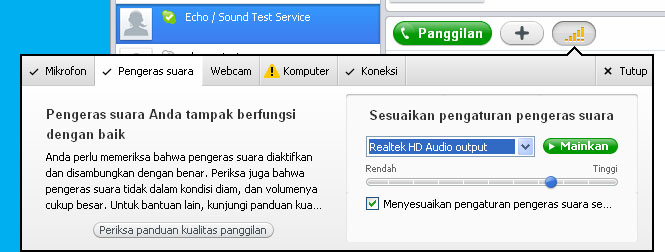
Cara menguji mic dan speaker anda bekerja dengan baik atau tidak..

1. Klik Echo/Sound Test Service


2. Lalu klik tombol volume yang berwarna kuning


3. kemudian klik pada bagian Pengeras Suara, dan silahkan anda bicara di depan mic, apakah sinyal mic ada ataukah tidak.


Trouble/permasalahan: Jika suara mic tidak terdeteksi, coba pilih combo box yang ada di samping tulisan mainkan, mungkin saja anda menggunakan lebih dari satu soundcard pada komputer anda, dan pilih lalu sesuaikan dengan soundcard yang sedang aktif.
Share Read more: http://tanyajawabsemua.blogspot.com/2012/04/cara-memasang-tombol-like-facebook-di.html#ixzz21KXSSRUZ

Cara Membuat Custom Resolution Monitor Dengan Nvidia Control Panel

بِسْمِ اللهِ الرَّحْمنِ الرَّحِيمِ

Kembali kali ini saya akan membuat tutorial tentang cara membuat Custom Resolution Monitor dengan Nvidia Control Panel. Oke untuk melihat tutorial cara meningkatakan performa untuk gaming dengan Nvidia Control Panel silahkan dilihat disini .

Langsung saja.
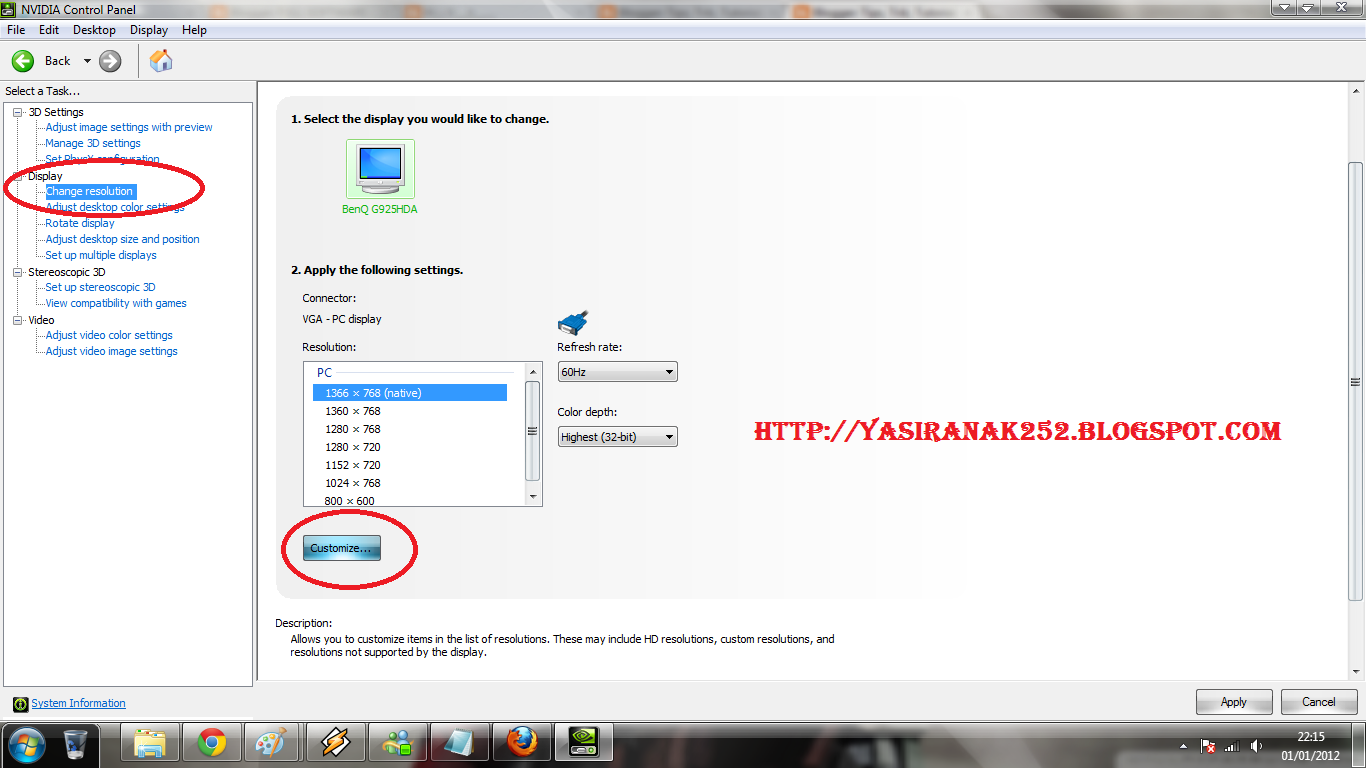
1. Buka Nvidia control panel dengan cara. Klik kana di sembarang Desktop pilih Nvidia control panel
2. Pilih tab Change Resolution untuk masuk ke menu Resolusi Monitor
3. Jika sudah Klik Tombol Customize. (lihat gambar)


4. jika sudah di klik Customizenya, Klik Custom Resolutions


Keterangan gambar
1. Lebar Horizontal monitor yang diinginkan
2. Lebar Vertikal monitor yang diinginkan
3. Refresh Rate resolusi (Makin besar makin halus, makin merusak mata)
4. Color Depth, untuk mengatur banyaknya warna yang dihasilkan monitor
5. Progressive untuk Menstabilkan Resolusi, Interlaced untuk membuat resolusi yang paten atau transparant
Share Read more: http://tanyajawabsemua.blogspot.com/2012/04/cara-memasang-tombol-like-facebook-di.html#ixzz21KXSSRUZ

Cara Setting Nvidia Control Panel Untuk Mendapat Performa Gaming Terbaik

بِسْمِ اللهِ الرَّحْمنِ الرَّحِيمِ

Kali ini saya akan menuliskan Tutorial tentang cara setting Nvidia Control Panel untuk mendapatkan performa Gaming terbaik untuk para gamers dirumah. Bagi pengguna Ati Radeon, doakan saja saya akan membuat tulisannya nanti. :D


oke Langsung saja 
1. Klik kanan dekstop anda pilih Nvidia Control panel
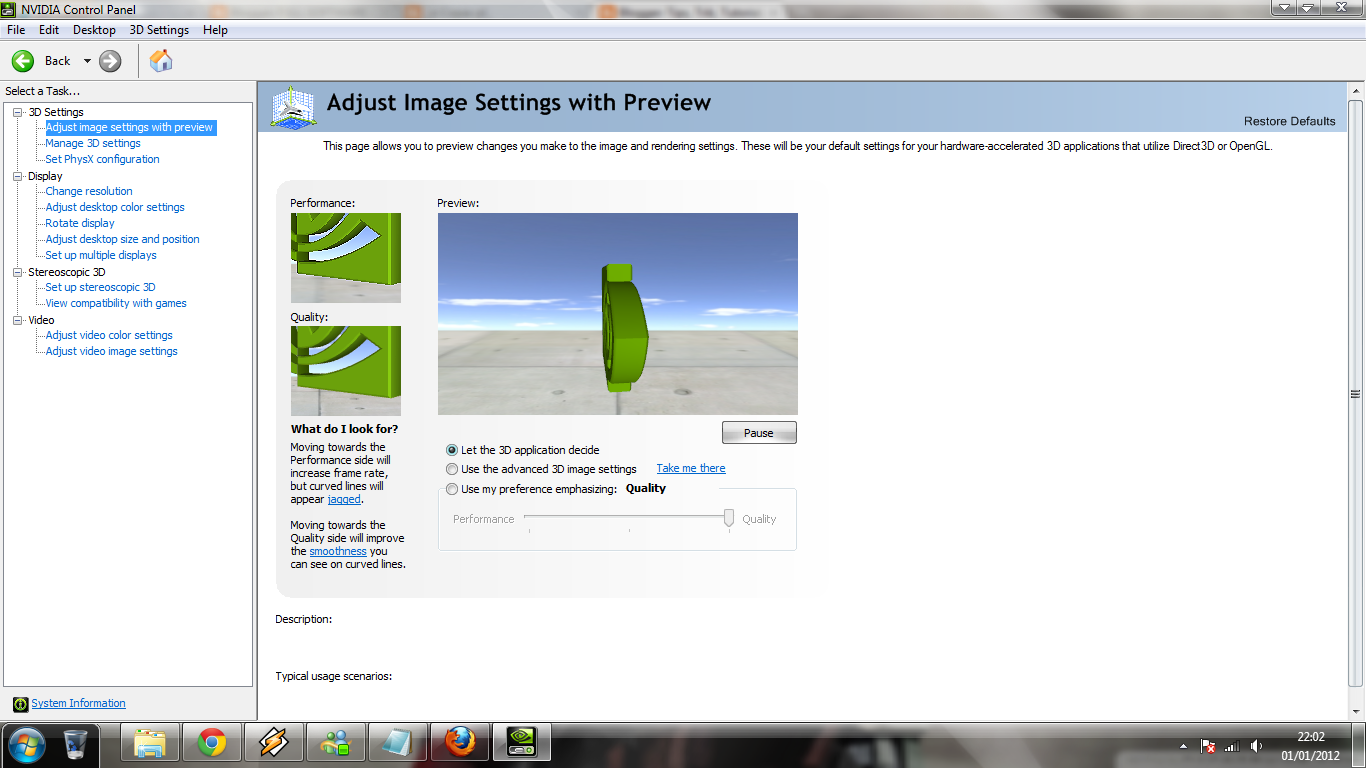
2. Anda akan dihadapkan pada halaman seperti ini


3. Pertama tama kita akan merubah Qality setting dari Image Setting
4. Rubah Image setting dari Quality ke Performance


5. Jika sudah di Apply
6. Sekarang pindah ke tab Manage 3D Setting


7. Lihat ke halaman sebelah kanan. Satu persatu setting akan saya berikan.  Lihat gambar dibawah ini

Settingan yang bagus untuk performa

Gambar diatas adalah setting yang saya anjurkan untuk meningkatkan performa. Selamat mencoba dan Gluck
Share Read more: http://tanyajawabsemua.blogspot.com/2012/04/cara-memasang-tombol-like-facebook-di.html#ixzz21KXSSRUZ

Cara Menyembunyikan Icon Recycle Bin, My Computer, Dan Lainnya Dari Desktop Windows 7

بِسْمِ اللهِ الرَّحْمنِ الرَّحِيمِ

Hai sobat blogger, kali ini saya akan menuliskan tutorial Cara Menyembunyikan Icon Recycle Bin, My Computer, Dan Lainnya Dari Desktop Windows . Oke langsung saja kita mulai


1. Klik kanan di desktop Pilih Personalize > Change Desktop Icon


2. Pada menu Change Desktop Icon silahkan dipilih mana saja Icon yang ingin ditampilkan pada Desktop 


Terimakasih semoga bermanfaat. :D
Share Read more: http://tanyajawabsemua.blogspot.com/2012/04/cara-memasang-tombol-like-facebook-di.html#ixzz21KXSSRUZ